Domain ads4.de kaufen?
Wir ziehen mit dem Projekt
ads4.de um.
Sind Sie am Kauf der Domain
ads4.de interessiert?
domain@kv-gmbh.de · 0541-91531010
Domain ads4.de kaufen?
Wie verbinde ich HP Drucker mit Laptop?
Um deinen HP Drucker mit deinem Laptop zu verbinden, benötigst du zuerst das passende USB-Kabel oder eine drahtlose Verbindungsmethode wie Wi-Fi oder Bluetooth. Stelle sicher, dass dein HP Drucker eingeschaltet ist und über genügend Tinte und Papier verfügt. Öffne dann die Druckereinstellungen auf deinem Laptop und wähle deinen HP Drucker aus der Liste der verfügbaren Geräte aus. Befolge die Anweisungen auf dem Bildschirm, um die Verbindung abzuschließen und deinen HP Drucker erfolgreich mit deinem Laptop zu verbinden. Wenn du weitere Unterstützung benötigst, kannst du auch die offizielle HP-Website oder den Kundendienst kontaktieren. **
Wie verbinde ich mein Tablet mit dem HP Drucker?
Um dein Tablet mit einem HP-Drucker zu verbinden, musst du sicherstellen, dass beide Geräte mit demselben WLAN-Netzwerk verbunden sind. Öffne dann die Druckereinstellungen auf deinem Tablet und wähle den HP-Drucker aus der Liste der verfügbaren Geräte aus. Folge den Anweisungen auf dem Bildschirm, um die Verbindung herzustellen. Alternativ kannst du auch die HP Smart App herunterladen, um den Drucker mit deinem Tablet zu verbinden und drahtlos zu drucken. Hast du bereits versucht, den Drucker mit deinem Tablet zu verbinden? **


Ähnliche Suchbegriffe für HP EX920
Top-Angebote
Produkte zum Begriff HP EX920:
-
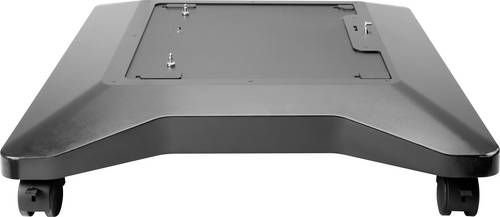
HP L0H19A Drucker-UntergestellMit dem HP LaserJet Druckerunterstand ist es leicht, den Drucker zu bewegen, wann immer dies notwendig ist. Dank der Flexibilität dieses Druckerunterstands können Sie Ihren HP LaserJet-Drucker oder -Multifunktionsdrucker einfach dorthin bewegen, wo er gebraucht wird. Stellen Sie Ihren HP LaserJet Drucker an einem für Benutzer günstigen Ort auf. Schaffen Sie Platz auf dem Schreibtisch oder Tisch mit diesem HP LaserJet Druckerunterstand auf Rädern, der leicht von einem Ort zum andern bewegt werden kann.411,01 €*Versand: 8,95 €Sichere Weiterleitung zum Anbieter
-
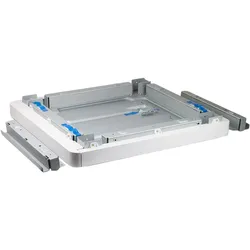
HP LaserJet Spacer Y1G24A Drucker – Original HP ZubehörDer originale HP LaserJet Spacer Y1G24A ist ein Abstandssockel für ausgewählte HP LaserJet Managed Multifunktionsdrucker. Er ermöglicht die fachgerechte Installation bestimmter Papierzuführungen, Druckersockel und bodenstehender Finisher-Konfigurationen. Der Spacer eignet sich als Ersatzteil oder zur Erweiterung einer bestehenden HP Druckerkonfiguration und ist passgenau auf die vorgesehenen Komponenten abgestimmt. Für Papiermanagement und Finisher Der Abstandshalter wird unter einer DCF-Papierzuführung, einer HCI-Hochkapazitätszuführung oder einem kompatiblen Druckersockel montiert. Er kann erforderlich sein, wenn ein separater Hefter/Stapler oder Broschüren-Finisher mit dem Drucksystem verbunden wird. Kompatible Druckerserien HP LaserJet Managed MFP E72525 Serie HP LaserJet Managed MFP E72530 Serie HP LaserJet Managed MFP E72535 Serie HP LaserJet Managed MFP E72825 Serie HP LaserJet Managed MFP E72830 Serie HP LaserJet Managed MFP E72835 Serie HP Color LaserJet Managed MFP E77822 Serie HP Color LaserJet Managed MFP E77825 Serie HP Color LaserJet Managed MFP E77830 Serie Die tatsächliche Kompatibilität hängt von der jeweiligen Drucker-, Papierzufuhr- und Finisher-Konfiguration ab. Produktdetails Hersteller: HP Produktbezeichnung: HP LaserJet Spacer Herstellernummer: Y1G24A Produkttyp: Abstandssockel / Spacer Ausführung: Original HP Zubehör Kategorie: Drucker-, Finisher- und Papiermanagement-Zubehör Zur Montage unter DCF, HCI oder kompatiblen Druckersockeln Für ausgewählte HP LaserJet Managed MFP Systeme Finisher und weitere Komponenten nicht enthalten86,71 €*Versand: 0,00 €Sichere Weiterleitung zum Anbieter
-
Wie kann ich HP Drucker mit Laptop verbinden?
Um deinen HP Drucker mit deinem Laptop zu verbinden, musst du sicherstellen, dass beide Geräte mit demselben WLAN-Netzwerk verbunden sind. Installiere dann die neueste Treibersoftware für deinen HP Drucker auf deinem Laptop. Öffne die Druckereinstellungen auf deinem Laptop und wähle deinen HP Drucker aus der Liste der verfügbaren Geräte aus. Führe einen Testdruck durch, um sicherzustellen, dass die Verbindung erfolgreich hergestellt wurde. Wenn Probleme auftreten, überprüfe die Verbindungseinstellungen und kontaktiere gegebenenfalls den HP Support. **
-
Wie verbinde ich meinen HP Drucker mit meinem Laptop?
Um deinen HP Drucker mit deinem Laptop zu verbinden, benötigst du zuerst das passende USB-Kabel oder eine drahtlose Verbindungsoption wie WLAN oder Bluetooth. Stelle sicher, dass dein Drucker eingeschaltet ist und über genügend Tinte und Papier verfügt. Gehe dann auf deinem Laptop in die Einstellungen und wähle die Option für Drucker und Scanner aus. Dort kannst du deinen HP Drucker hinzufügen und die Verbindung herstellen. Vergiss nicht, die entsprechende Software oder Treiber für deinen Drucker herunterzuladen, um eine reibungslose Verbindung sicherzustellen. **
-
Welche HP Drucker Patronen?
Welche HP Drucker Patronen sind kompatibel mit Ihrem Druckermodell? Es ist wichtig, die richtigen Patronen zu verwenden, um optimale Druckergebnisse zu erzielen. Überprüfen Sie die Modellnummer Ihres HP-Druckers, um sicherzustellen, dass Sie die passenden Patronen kaufen. Es gibt verschiedene Arten von HP Druckerpatronen, darunter Tintenpatronen und Tonerkartuschen. Informieren Sie sich über die spezifischen Patronen, die Ihr Drucker benötigt, um sicherzustellen, dass Sie die richtige Wahl treffen. Wenn Sie unsicher sind, können Sie auch den HP Kundendienst kontaktieren, um weitere Informationen zu erhalten. **
-
Wie lange hält ein HP Drucker, HP Envy 5030?
Die Lebensdauer eines HP Envy 5030 Druckers kann variieren, abhängig von der Nutzung und den Wartungsmaßnahmen. In der Regel können Drucker dieser Art mehrere Jahre lang halten, wenn sie ordnungsgemäß gepflegt und gewartet werden. Es ist jedoch wichtig zu beachten, dass die Lebensdauer eines Druckers auch von der technologischen Entwicklung abhängen kann, da neue Modelle mit fortschrittlicheren Funktionen auf den Markt kommen. **

Kann man einen Canon Drucker mit einem HP Laptop betreiben?
Ja, es ist möglich, einen Canon Drucker mit einem HP Laptop zu betreiben. Dafür müssen Sie den entsprechenden Treiber für den Canon Drucker auf Ihrem HP Laptop installieren. Sobald der Treiber installiert ist, können Sie den Drucker mit dem Laptop verbinden und ihn verwenden. **
Was ist ein HP Drucker?
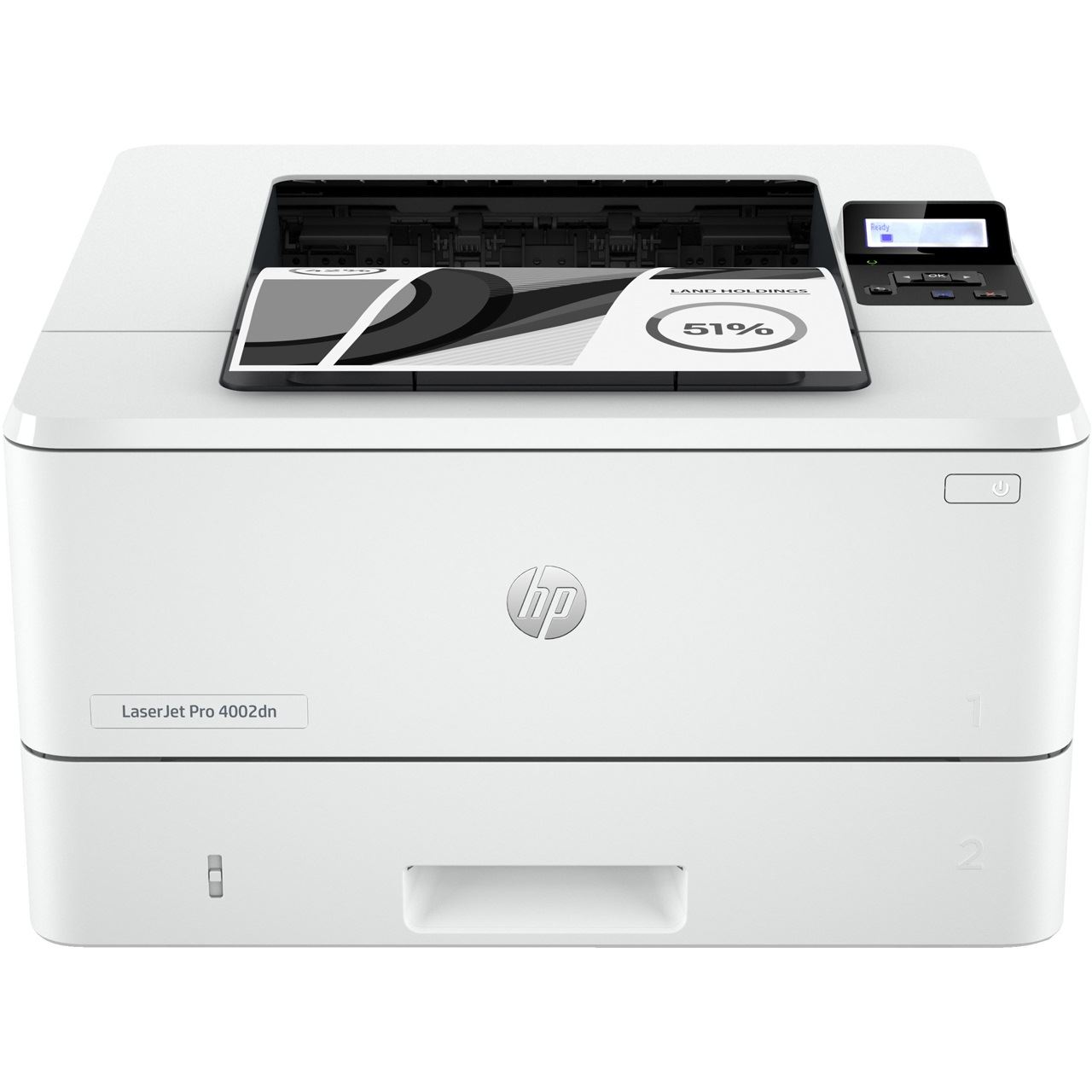
Ein HP Drucker ist ein Drucker, der von der Firma Hewlett-Packard hergestellt wird. HP ist einer der weltweit größten Hersteller von Druckern und bietet eine Vielzahl von Modellen für den privaten und geschäftlichen Gebrauch an. HP Drucker sind bekannt für ihre Zuverlässigkeit, Druckqualität und Benutzerfreundlichkeit. **
Top-Angebote
Produkte zum Begriff HP EX920:
-
HP DesignJet Drucker (U18K9E)Produktbeschreibung: Electronic HP Care Pack Next Business Day Hardware Subscription Support - Serviceerweiterung - 1 Monat - Vor-Ort, Typ: Serviceerweiterung, Inbegriffene Leistungen: Arbeitszeit und Ersatzteile, Stelle: Vor-Ort, Volle Vertragslaufzeit: 1 Monat, Reaktionszeit: Am nächsten Arbeitstag, Serviceverfügbarkeit: 9 Stunden am Tag / 5 Tage die Woche16,70 €*Versand: 0,00 €Sichere Weiterleitung zum Anbieter
-
HP L0H19A Drucker-UntergestellMit dem HP LaserJet Druckerunterstand ist es leicht, den Drucker zu bewegen, wann immer dies notwendig ist. Dank der Flexibilität dieses Druckerunterstands können Sie Ihren HP LaserJet-Drucker oder -Multifunktionsdrucker einfach dorthin bewegen, wo er gebraucht wird. Stellen Sie Ihren HP LaserJet Drucker an einem für Benutzer günstigen Ort auf. Schaffen Sie Platz auf dem Schreibtisch oder Tisch mit diesem HP LaserJet Druckerunterstand auf Rädern, der leicht von einem Ort zum andern bewegt werden kann.411,01 €*Versand: 8,95 €Sichere Weiterleitung zum Anbieter
-
HP LaserJet Spacer Y1G24A Drucker – Original HP ZubehörDer originale HP LaserJet Spacer Y1G24A ist ein Abstandssockel für ausgewählte HP LaserJet Managed Multifunktionsdrucker. Er ermöglicht die fachgerechte Installation bestimmter Papierzuführungen, Druckersockel und bodenstehender Finisher-Konfigurationen. Der Spacer eignet sich als Ersatzteil oder zur Erweiterung einer bestehenden HP Druckerkonfiguration und ist passgenau auf die vorgesehenen Komponenten abgestimmt. Für Papiermanagement und Finisher Der Abstandshalter wird unter einer DCF-Papierzuführung, einer HCI-Hochkapazitätszuführung oder einem kompatiblen Druckersockel montiert. Er kann erforderlich sein, wenn ein separater Hefter/Stapler oder Broschüren-Finisher mit dem Drucksystem verbunden wird. Kompatible Druckerserien HP LaserJet Managed MFP E72525 Serie HP LaserJet Managed MFP E72530 Serie HP LaserJet Managed MFP E72535 Serie HP LaserJet Managed MFP E72825 Serie HP LaserJet Managed MFP E72830 Serie HP LaserJet Managed MFP E72835 Serie HP Color LaserJet Managed MFP E77822 Serie HP Color LaserJet Managed MFP E77825 Serie HP Color LaserJet Managed MFP E77830 Serie Die tatsächliche Kompatibilität hängt von der jeweiligen Drucker-, Papierzufuhr- und Finisher-Konfiguration ab. Produktdetails Hersteller: HP Produktbezeichnung: HP LaserJet Spacer Herstellernummer: Y1G24A Produkttyp: Abstandssockel / Spacer Ausführung: Original HP Zubehör Kategorie: Drucker-, Finisher- und Papiermanagement-Zubehör Zur Montage unter DCF, HCI oder kompatiblen Druckersockeln Für ausgewählte HP LaserJet Managed MFP Systeme Finisher und weitere Komponenten nicht enthalten86,71 €*Versand: 0,00 €Sichere Weiterleitung zum Anbieter
-
Wie verbinde ich HP Drucker mit Laptop?
Um deinen HP Drucker mit deinem Laptop zu verbinden, benötigst du zuerst das passende USB-Kabel oder eine drahtlose Verbindungsmethode wie Wi-Fi oder Bluetooth. Stelle sicher, dass dein HP Drucker eingeschaltet ist und über genügend Tinte und Papier verfügt. Öffne dann die Druckereinstellungen auf deinem Laptop und wähle deinen HP Drucker aus der Liste der verfügbaren Geräte aus. Befolge die Anweisungen auf dem Bildschirm, um die Verbindung abzuschließen und deinen HP Drucker erfolgreich mit deinem Laptop zu verbinden. Wenn du weitere Unterstützung benötigst, kannst du auch die offizielle HP-Website oder den Kundendienst kontaktieren. **
-
Wie verbinde ich mein Tablet mit dem HP Drucker?
Um dein Tablet mit einem HP-Drucker zu verbinden, musst du sicherstellen, dass beide Geräte mit demselben WLAN-Netzwerk verbunden sind. Öffne dann die Druckereinstellungen auf deinem Tablet und wähle den HP-Drucker aus der Liste der verfügbaren Geräte aus. Folge den Anweisungen auf dem Bildschirm, um die Verbindung herzustellen. Alternativ kannst du auch die HP Smart App herunterladen, um den Drucker mit deinem Tablet zu verbinden und drahtlos zu drucken. Hast du bereits versucht, den Drucker mit deinem Tablet zu verbinden? **
-
Wie kann ich HP Drucker mit Laptop verbinden?
Um deinen HP Drucker mit deinem Laptop zu verbinden, musst du sicherstellen, dass beide Geräte mit demselben WLAN-Netzwerk verbunden sind. Installiere dann die neueste Treibersoftware für deinen HP Drucker auf deinem Laptop. Öffne die Druckereinstellungen auf deinem Laptop und wähle deinen HP Drucker aus der Liste der verfügbaren Geräte aus. Führe einen Testdruck durch, um sicherzustellen, dass die Verbindung erfolgreich hergestellt wurde. Wenn Probleme auftreten, überprüfe die Verbindungseinstellungen und kontaktiere gegebenenfalls den HP Support. **
-
Wie verbinde ich meinen HP Drucker mit meinem Laptop?
Um deinen HP Drucker mit deinem Laptop zu verbinden, benötigst du zuerst das passende USB-Kabel oder eine drahtlose Verbindungsoption wie WLAN oder Bluetooth. Stelle sicher, dass dein Drucker eingeschaltet ist und über genügend Tinte und Papier verfügt. Gehe dann auf deinem Laptop in die Einstellungen und wähle die Option für Drucker und Scanner aus. Dort kannst du deinen HP Drucker hinzufügen und die Verbindung herstellen. Vergiss nicht, die entsprechende Software oder Treiber für deinen Drucker herunterzuladen, um eine reibungslose Verbindung sicherzustellen. **
Ähnliche Suchbegriffe für HP EX920
-
Welche HP Drucker Patronen?
Welche HP Drucker Patronen sind kompatibel mit Ihrem Druckermodell? Es ist wichtig, die richtigen Patronen zu verwenden, um optimale Druckergebnisse zu erzielen. Überprüfen Sie die Modellnummer Ihres HP-Druckers, um sicherzustellen, dass Sie die passenden Patronen kaufen. Es gibt verschiedene Arten von HP Druckerpatronen, darunter Tintenpatronen und Tonerkartuschen. Informieren Sie sich über die spezifischen Patronen, die Ihr Drucker benötigt, um sicherzustellen, dass Sie die richtige Wahl treffen. Wenn Sie unsicher sind, können Sie auch den HP Kundendienst kontaktieren, um weitere Informationen zu erhalten. **
-
Wie lange hält ein HP Drucker, HP Envy 5030?
Die Lebensdauer eines HP Envy 5030 Druckers kann variieren, abhängig von der Nutzung und den Wartungsmaßnahmen. In der Regel können Drucker dieser Art mehrere Jahre lang halten, wenn sie ordnungsgemäß gepflegt und gewartet werden. Es ist jedoch wichtig zu beachten, dass die Lebensdauer eines Druckers auch von der technologischen Entwicklung abhängen kann, da neue Modelle mit fortschrittlicheren Funktionen auf den Markt kommen. **
-
Kann man einen Canon Drucker mit einem HP Laptop betreiben?
Ja, es ist möglich, einen Canon Drucker mit einem HP Laptop zu betreiben. Dafür müssen Sie den entsprechenden Treiber für den Canon Drucker auf Ihrem HP Laptop installieren. Sobald der Treiber installiert ist, können Sie den Drucker mit dem Laptop verbinden und ihn verwenden. **
-
Was ist ein HP Drucker?
Ein HP Drucker ist ein Drucker, der von der Firma Hewlett-Packard hergestellt wird. HP ist einer der weltweit größten Hersteller von Druckern und bietet eine Vielzahl von Modellen für den privaten und geschäftlichen Gebrauch an. HP Drucker sind bekannt für ihre Zuverlässigkeit, Druckqualität und Benutzerfreundlichkeit. **
* Alle Preise verstehen sich inklusive der gesetzlichen Mehrwertsteuer und ggf. zuzüglich Versandkosten. Die Angebotsinformationen basieren auf den Angaben des jeweiligen Shops und werden über automatisierte Prozesse aktualisiert. Eine Aktualisierung in Echtzeit findet nicht statt, so dass es im Einzelfall zu Abweichungen kommen kann. ** Hinweis: Teile dieses Inhalts wurden von KI erstellt.